免費且開放原始碼
整頁截圖。 完全在本機處理。保護隱私。簡單易用。
在 Chrome 或 Firefox 中擷取頁面,加入註記後儲存為圖片或 PDF。無需帳號。
 加入 Firefox
# 擷取整頁截圖
$ npx openscreenshot shot https://example.com --out shot.png --full
Saved shot.png · full page · 1440×3120
# 啟動本機 MCP 伺服器
$ npx openscreenshot serve
MCP server ready · tool: capture_screenshot
# 設定支援本機 MCP 伺服器的用戶端
{ "command": "npx", "args": ["openscreenshot"] }
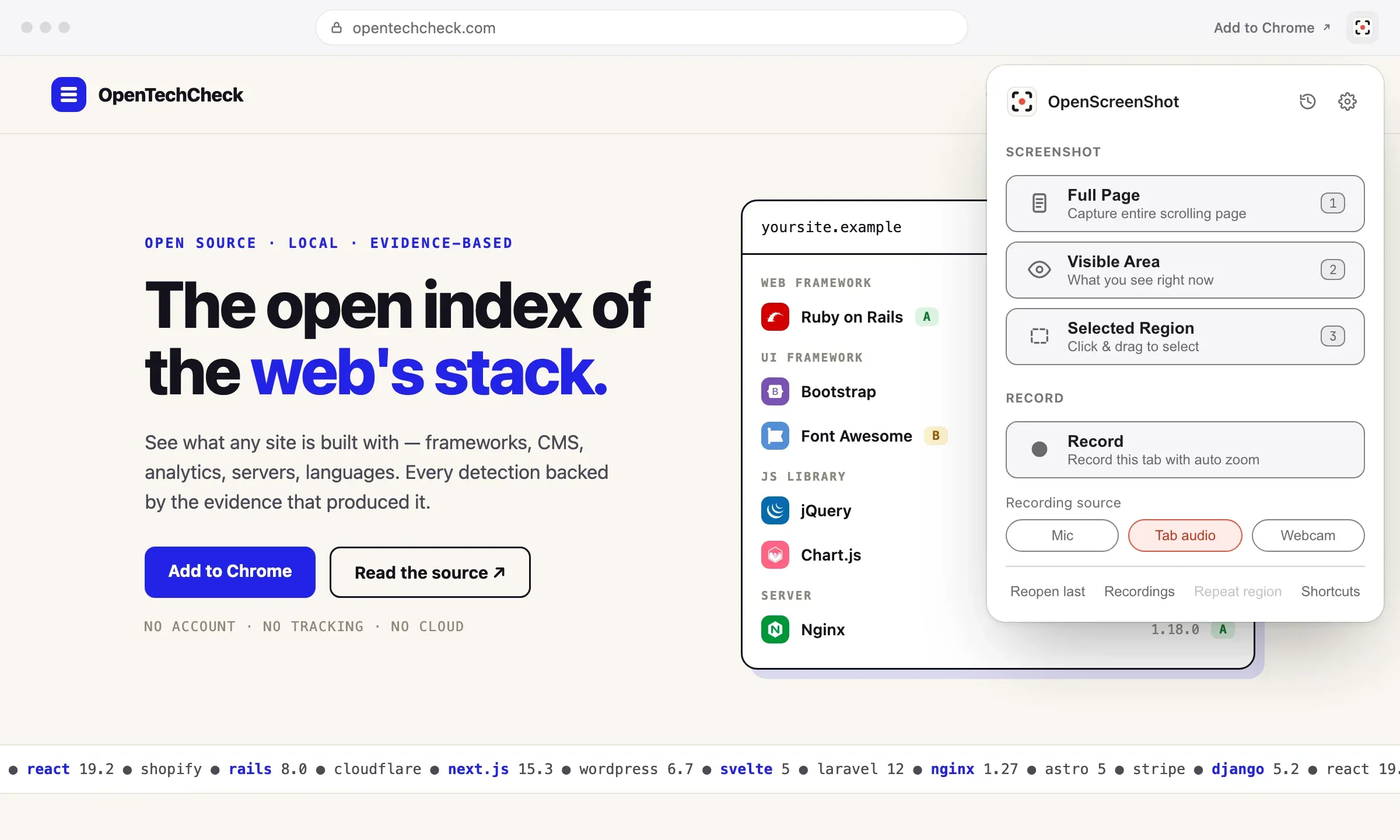
截圖展示的是我們的網站技術查詢工具 OpenTechCheck。 造訪 OpenTechCheck
- Chrome 線上應用程式商店 1k 位使用者
- GitHub 上 66 顆星
- MIT 授權
- 可離線使用
-
擷取頁面或區域
擷取整個頁面、可見區域或選取範圍。可透過工具列、右鍵選單或鍵盤快速鍵操作。
-
分享前編輯
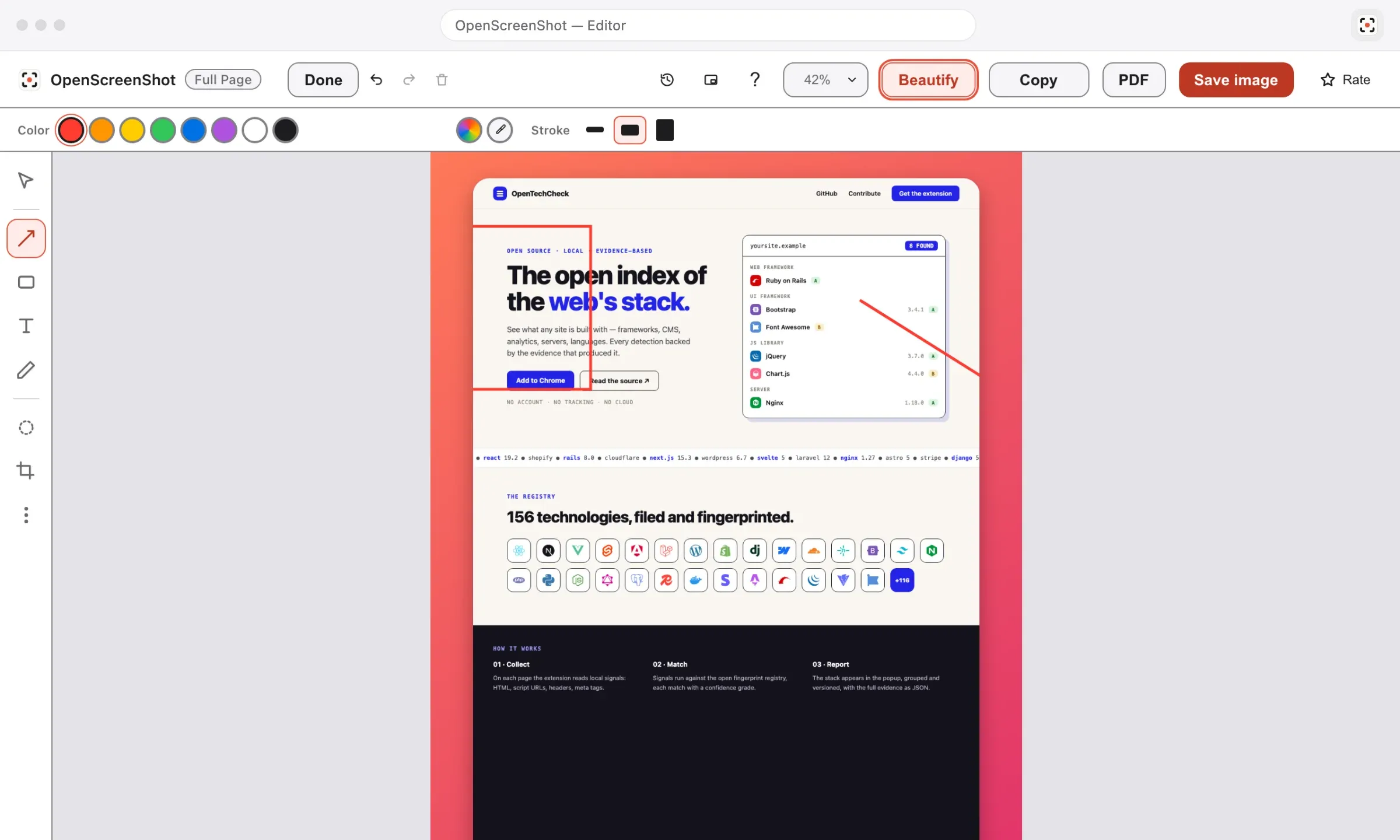
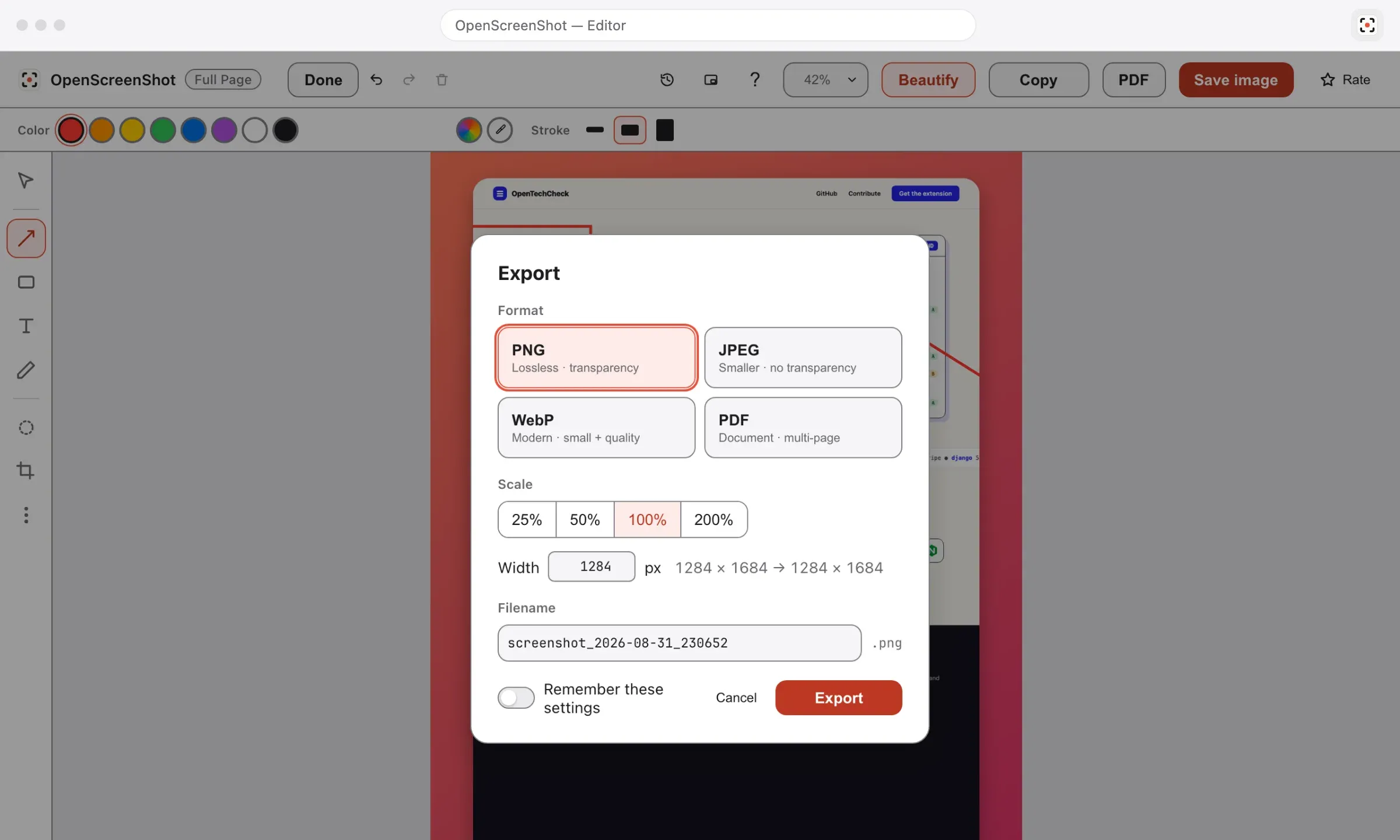
加入箭頭、形狀和文字。裁切截圖、複製到剪貼簿,或匯出為 PNG、JPEG、WebP 或 PDF。
-
錄製瀏覽器分頁
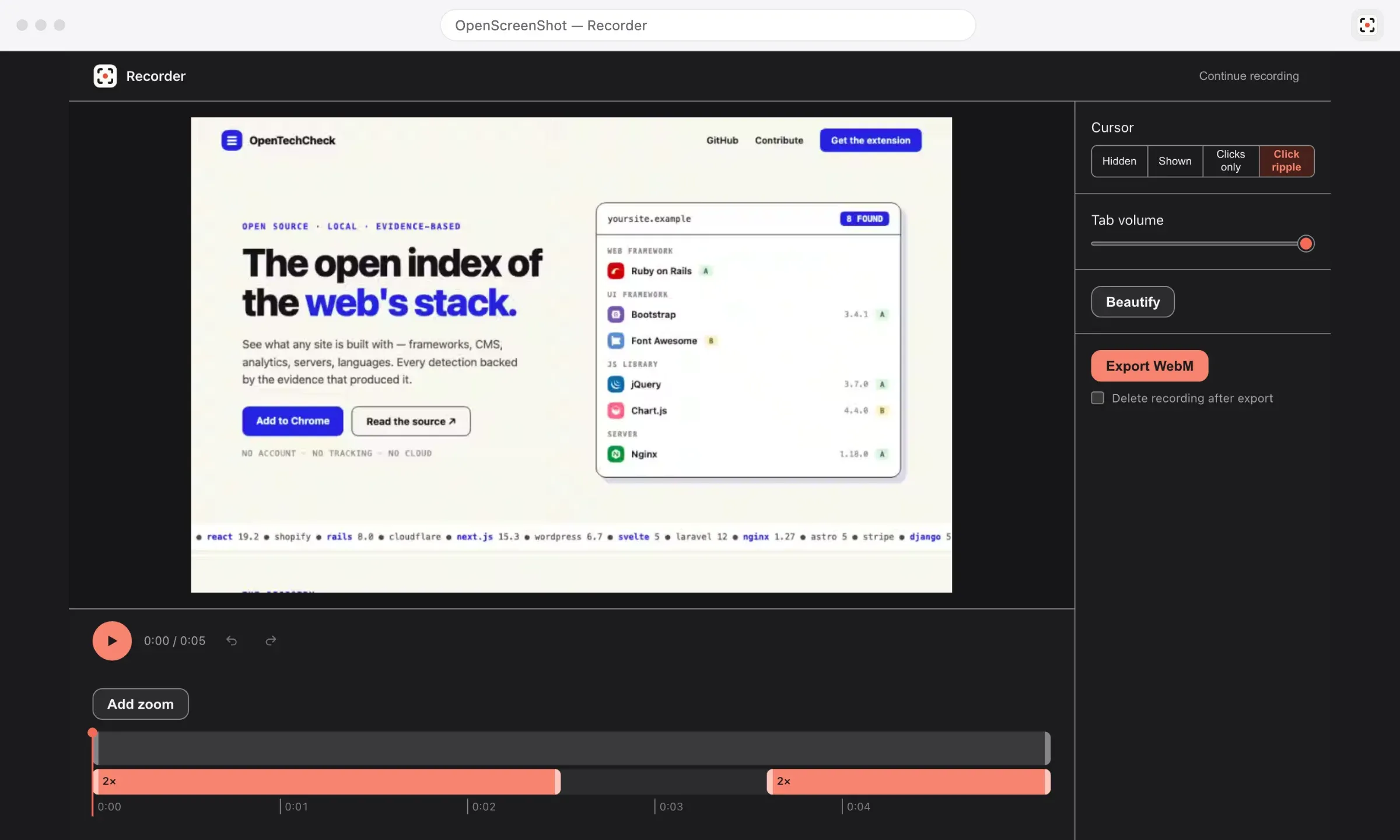
在 Chrome 中錄製分頁,放大點擊位置,並在匯出為 MP4 或 WebM 前修剪影片。
-
所有處理都在本機完成
擷取、編輯和匯出均在你的裝置上執行。擴充功能不會上傳你的截圖或錄影,也不會追蹤你的使用情況。
隱私
擷取的內容保存在你的裝置上。
截圖、錄影和編輯內容儲存在你的瀏覽器中,我們不會收到這些內容。無需帳號,擴充功能不含分析或遙測功能。網站存取權在使用時授予;用於跨網站錄影的更廣泛存取權則可自行選擇是否授予。
- 帳號
- 無
- 上傳
- 無
- 遙測
- 無
- 浮水印
- 無
- 安裝時的主機權限
- 無
- 授權
- MIT
安裝時要求哪些權限
| 權限 | 用途 |
|---|---|
activeTab
|
在你按工具列按鈕、按鍵盤快速鍵,或從右鍵選單挑選擷取時,擷取你正在看的分頁。存取權只授予那一個分頁、那一次擷取。 |
scripting
|
在被擷取的分頁注入小型、自足的函式:整頁擷取時測量頁面高度並捲動、區域擷取時繪製拖曳選取覆蓋層、快速模式時把圖片寫入剪貼簿。每段指令碼都內建在套件裡,不載入任何遠端程式碼。 |
storage 與 unlimitedStorage
|
把你的設定保存在裝置上、保存編輯器頁面載入的擷取、記住上次的區域矩形以便重複,並儲存編輯中的草稿,讓分頁關閉或當機也不會丟失你的註解。整頁截圖可能超過預設的儲存配額,unlimitedStorage 就是為了提高這個上限。 |
downloads
|
把編輯器的匯出或快速模式的擷取存到你的下載資料夾。擴充功能絕不讀取、搜尋或開啟你的下載記錄。 |
contextMenus
|
在網頁右鍵選單加入一個 OpenScreenShot 子選單,作為啟動擷取的第二種方式。擴充功能只讀取你點了哪個選單項目。 |
clipboardWrite
|
從編輯器的複製按鈕或快速模式,把截圖複製到你的剪貼簿。擴充功能只會寫入你剛擷取或匯出的截圖,絕不讀取剪貼簿上原有的內容。 |
offscreen
|
在隱藏文件裡執行螢幕錄影引擎。MediaRecorder 擷取和防當機的 IndexedDB 區塊寫入,需要 service worker 沒有的頁面環境。它一直存在,且不會增加任何安裝警告。 |
選用的錄影權限
| 權限 | 用途 | 要求時機 |
|---|---|---|
tabCapture
|
擷取目前分頁的影像;如果你啟用分頁音訊軌,也會擷取它的聲音,供錄影使用。 | 只在你第一次按「錄影」時要求一次——一個 Chrome 權限提示。 |
<all_urls>
|
選用的主機權限。當錄製中的分頁跳轉到其他來源時,它讓點擊記錄持續運作。 | 只在你於設定中開啟「跨網站錄影」時要求。 |
啟用麥克風或攝影機前,瀏覽器會先要求你的許可。音訊和視訊均在本機處理。
有關儲存和權限的詳細資訊,請閱讀完整的隱私權政策。
開發者適用
透過腳本和 AI 代理 擷取截圖。
npm 上的 openscreenshot
- 供腳本和 AI 代理使用的獨立選用工具
- 使用本機安裝的 Chrome
- 在本機執行,無需託管截圖服務
- 為支援本機 MCP 伺服器的用戶端提供
capture_screenshot
擷取整個頁面
npx openscreenshot shot https://example.com --out shot.png --full本機 MCP 伺服器設定
{ "command": "npx", "args": ["openscreenshot"] }在工作流程中使用截圖
-
記錄事故
擷取儀表板和狀態頁面,用於事故報告、操作手冊和事後檢討。可透過腳本或已連線的 MCP 用戶端執行截圖。
-
在 CI 中擷取頁面
在建置流程中加入截圖,用於文件、版本說明和視覺比較。CI 環境中需要安裝 Chrome。
常見問題
常見問題
我的資料會被送到伺服器嗎?
擴充功能不會上傳你的截圖或錄影。擷取、編輯和匯出均在瀏覽器本機執行,不含分析或遙測功能。有關儲存方式和選用意見回饋的說明,請查看隱私權政策。
它能在 chrome:// 和擴充功能頁面上使用嗎?
不能。瀏覽器設定、擴充功能頁面和瀏覽器應用程式商店受到限制。無法擷取頁面時,OpenScreenShot 會顯示錯誤。請在一般網頁上使用。
為什麼整頁擷取要花幾秒鐘?
擴充功能會捲動頁面,分段擷取,再合併成一張圖片。頁面越長,所需時間越多。工具列徽章會顯示擷取進度。
可以跳過編輯器,直接複製或儲存截圖嗎?
可以。在擷取選單中,將擷取後設為剪貼簿或下載。此設定適用於工具列、鍵盤快速鍵和右鍵選單觸發的擷取。直接下載的檔案會儲存為 PNG。
可以匯出哪些檔案格式?
可從編輯器將截圖儲存為 PNG、JPEG、WebP 或 PDF,也可以將圖片複製到剪貼簿。分頁錄影匯出為 MP4 或 WebM。所有匯出均在本機處理,且沒有浮水印。
可以更改鍵盤快速鍵嗎?
可以。透過擷取選單中的快速鍵連結查看或修改快速鍵。在 Chrome 中,也可以開啟 chrome://extensions/shortcuts。如果快速鍵無效,請檢查是否有其他擴充功能使用了相同的按鍵。
為什麼 Chrome 會要求分頁擷取權限?
Chrome 需要此權限才能錄製分頁。這是選用權限,會在你首次使用錄影功能時要求,而非在安裝時要求。不授予此權限也可以截圖。
我的錄影存在哪裡?
錄影及其音訊會在錄製時儲存到瀏覽器的本機儲存空間中,並保留到你刪除該工作階段為止。若要在裝置上另存一份,請匯出為 MP4 或 WebM 檔案。擴充功能不會上傳錄影。
在支援頁面查看其他解答和已知限制。
擷取你的第一張截圖
-
加入瀏覽器
從 Chrome 線上應用程式商店或 Firefox Add-ons 安裝 OpenScreenShot。無需帳號。
-
擷取頁面
點擊擴充功能圖示擷取整個頁面。按右鍵可擷取可見區域或選取範圍。
-
編輯並儲存
加入註記後,複製截圖或儲存為圖片或 PDF。匯出檔案沒有浮水印。
擷取畫面支援桌面版 Firefox、Chrome、Edge、Brave、Arc 及其他 Chromium 瀏覽器。錄影僅支援 Chrome。