免费开源
整页截图。 完全本地处理。保护隐私。简单易用。
在 Chrome 或 Firefox 中截取页面,添加标注后保存为图片或 PDF。无需账号。
 添加到 Firefox
# 截取整页截图
$ npx openscreenshot shot https://example.com --out shot.png --full
Saved shot.png · full page · 1440×3120
# 启动本地 MCP 服务器
$ npx openscreenshot serve
MCP server ready · tool: capture_screenshot
# 配置支持本地 MCP 服务器的客户端
{ "command": "npx", "args": ["openscreenshot"] }
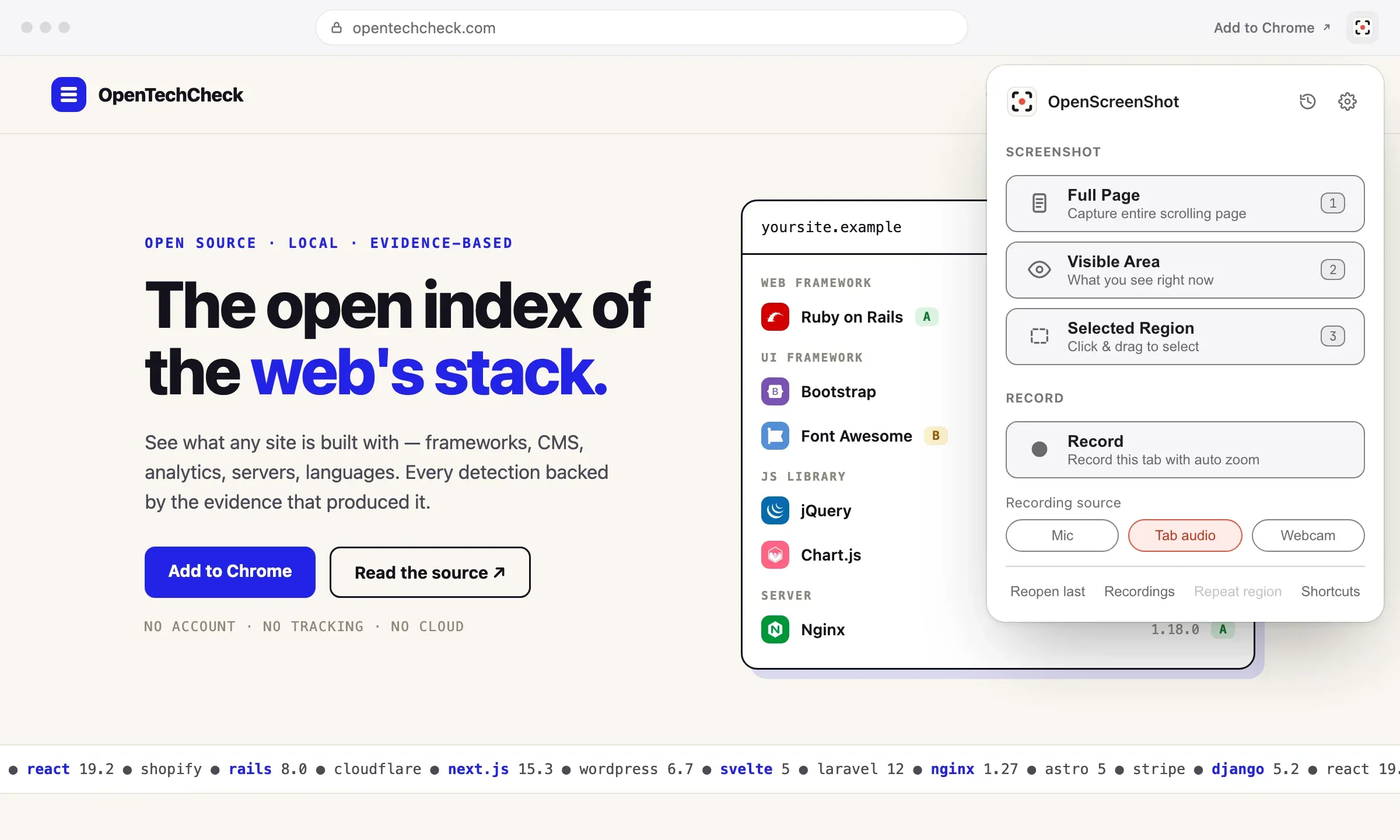
截图展示的是我们的网站技术查询工具 OpenTechCheck。 访问 OpenTechCheck
- Chrome 应用商店 1k 位用户
- GitHub 66 颗星标
- MIT 许可
- 支持离线使用
-
截取页面或区域
截取整个页面、可见区域或选定区域。可通过工具栏、右键菜单或键盘快捷键操作。
-
分享前编辑
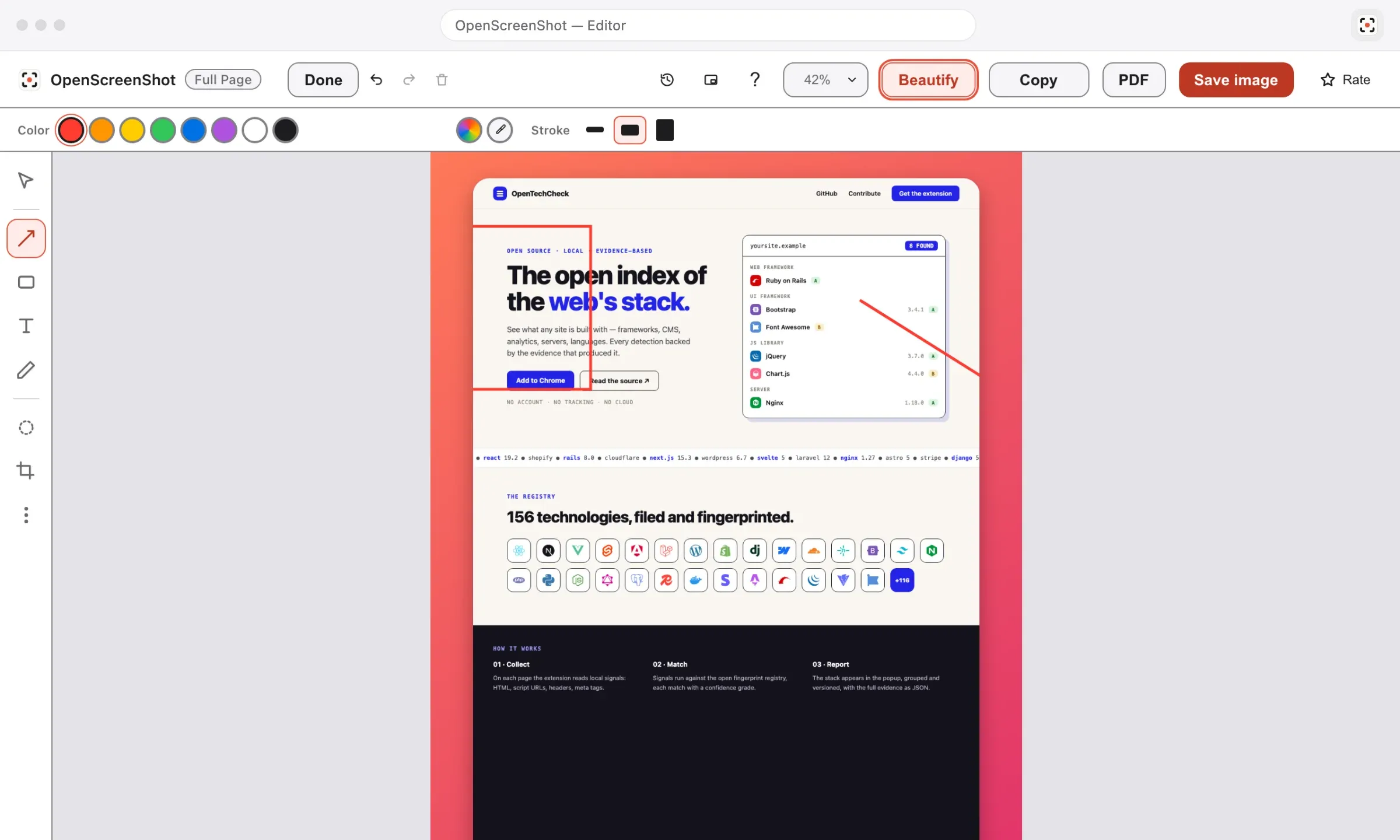
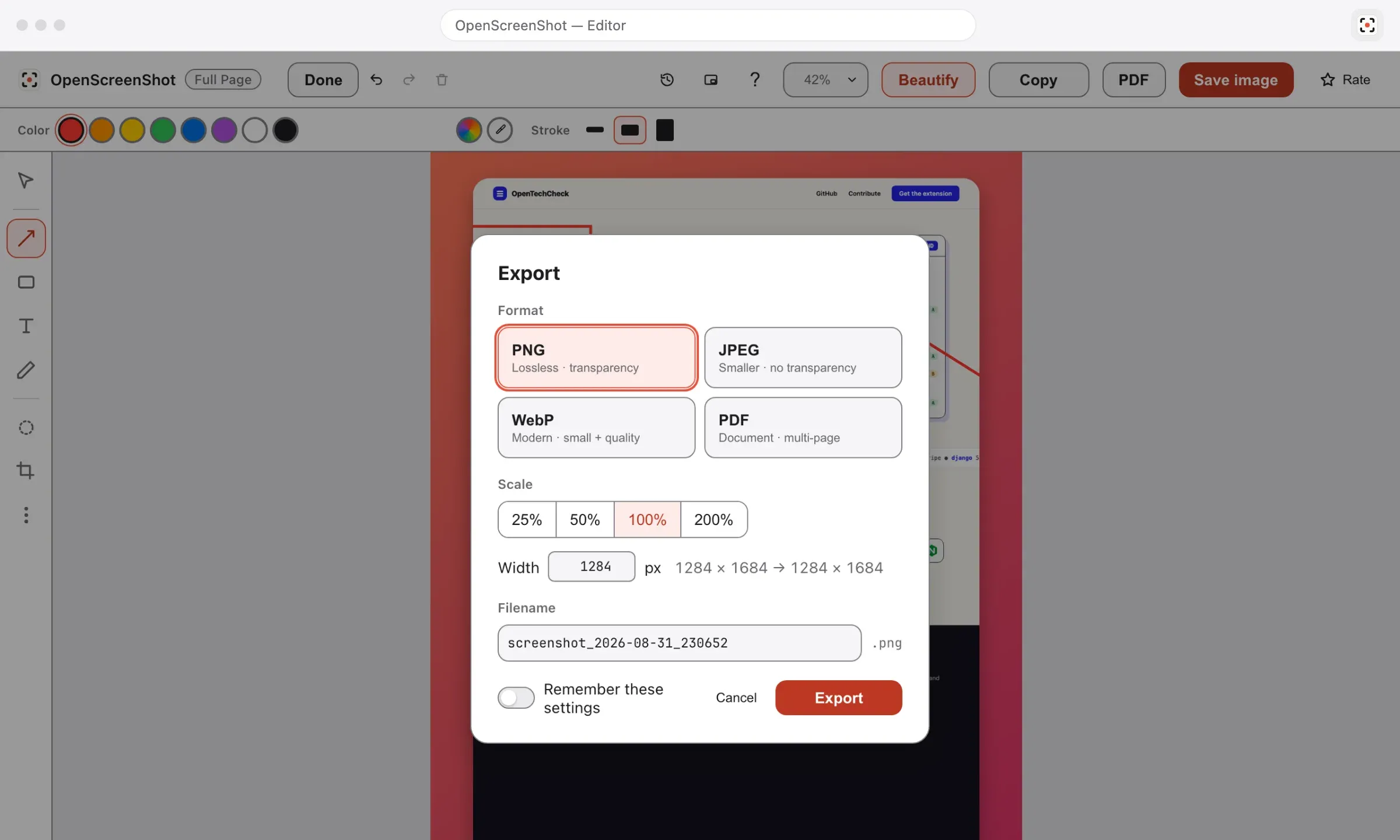
添加箭头、形状和文字。裁剪截图、复制到剪贴板,或导出为 PNG、JPEG、WebP 或 PDF。
-
录制浏览器标签页
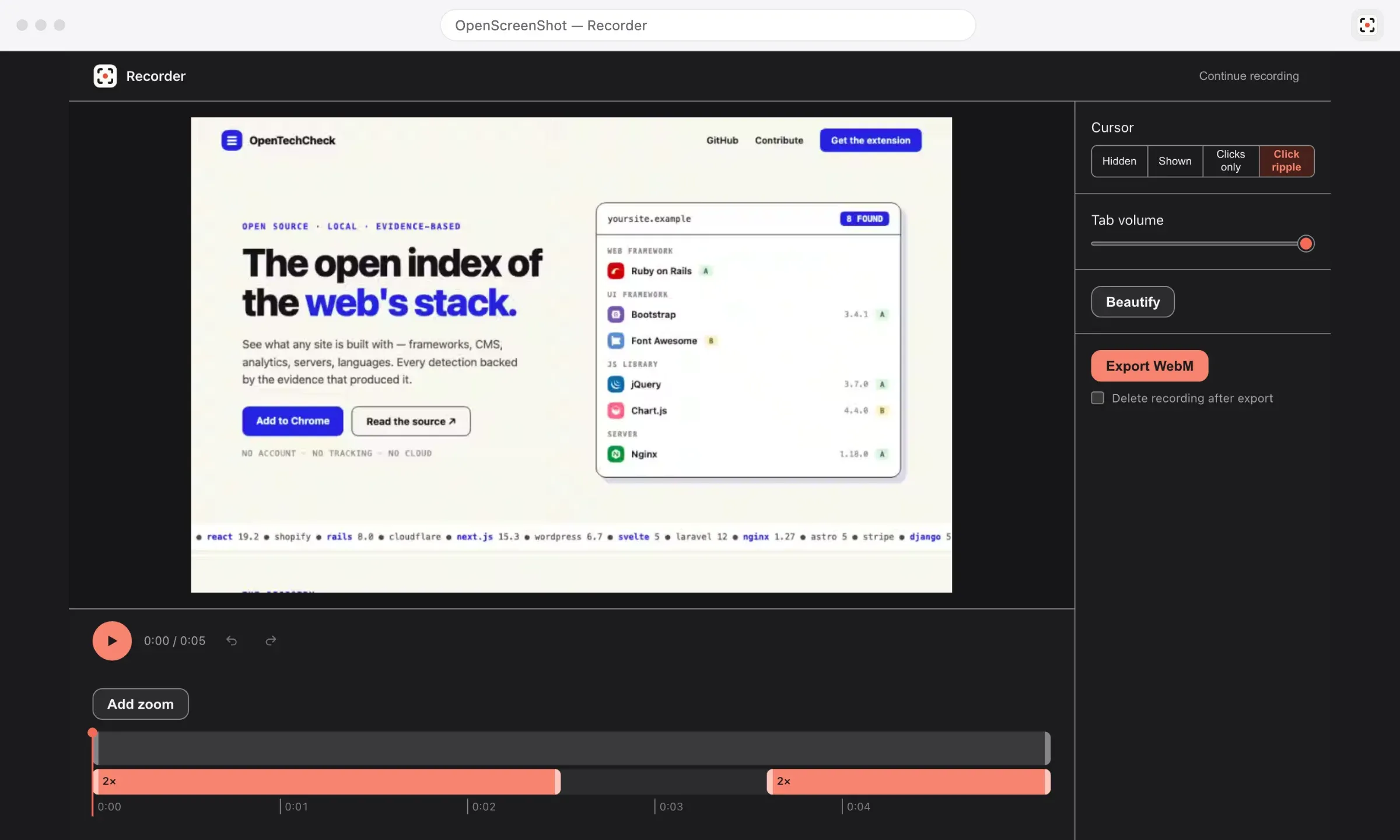
在 Chrome 中录制标签页,放大点击位置,并在导出为 MP4 或 WebM 前裁剪视频。
-
所有处理都在本地完成
截取、编辑和导出均在你的设备上运行。扩展不会上传你的截图或录像,也不会跟踪你的使用情况。
隐私
截取的内容保存在你的设备上。
截图、录像和编辑内容保存在你的浏览器中,我们不会收到这些内容。无需账号,扩展不包含分析或遥测功能。网站访问权限在使用时授予;用于跨网站录制的更广泛访问权限是可选的。
- 账号
- 无
- 上传
- 无
- 遥测
- 无
- 水印
- 无
- 安装时的主机权限
- 无
- 许可证
- MIT
安装时请求哪些权限
| 权限 | 用途 |
|---|---|
activeTab
|
在你点击工具栏按钮、按下键盘快捷键或从右键菜单选择截图时,截取你正在查看的标签页。访问权只针对那一个标签页、那一次截图。 |
scripting
|
向被截取的标签页注入小型、自包含的函数:整页截图时测量页面高度并滚动页面,区域截图时绘制拖动框选的选择层,快速模式下把图片写入剪贴板。每个脚本都随安装包一起提供,不加载任何远程代码。 |
storage 和 unlimitedStorage
|
把你的设置保存在设备上,保存编辑器页面要加载的截图,记住上一次的区域矩形以便重复截取,并保存进行中的编辑草稿,这样标签页关闭或崩溃也不会丢失你的标注。整页截图可能超过默认存储配额,unlimitedStorage 提高的正是该配额。 |
downloads
|
把编辑器的导出文件或快速模式的截图保存到你的下载文件夹。扩展从不读取、搜索或打开你的下载历史。 |
contextMenus
|
在页面右键菜单中添加一个 OpenScreenShot 子菜单,作为发起截图的第二种方式。扩展只读取你点击了哪个菜单项。 |
clipboardWrite
|
把截图复制到你的剪贴板,来自编辑器的复制按钮或快速模式。扩展只写入你刚截取或导出的截图,从不读取剪贴板上已有的内容。 |
offscreen
|
在隐藏文档中运行录屏引擎。MediaRecorder 采集和防崩溃的 IndexedDB 分块写入需要 Service Worker 所没有的页面上下文。它始终存在,且不增加任何安装时警告。 |
可选的录制权限
| 权限 | 用途 | 何时请求 |
|---|---|---|
tabCapture
|
录制时捕获当前标签页的视频;如果你启用标签页音频轨道,也捕获其音频。 | 仅一次,在你第一次点击“录屏”时——一个 Chrome 权限提示。 |
<all_urls>
|
可选的主机权限。当录制中的标签页跳转到其他来源时,它让点击记录保持运行。 | 仅当你在设置中开启“跨网站录制”时。 |
启用麦克风或摄像头前,浏览器会请求你的许可。音频和视频均在本地处理。
有关存储和权限的详情,请阅读完整的隐私政策。
面向开发者
通过脚本和 AI 智能体 截取截图。
npm 上的 openscreenshot
- 供脚本和 AI 智能体使用的独立可选工具
- 使用本地安装的 Chrome
- 在本地运行,无需托管截图服务
- 为支持本地 MCP 服务器的客户端提供
capture_screenshot
截取整个页面
npx openscreenshot shot https://example.com --out shot.png --full本地 MCP 服务器配置
{ "command": "npx", "args": ["openscreenshot"] }在工作流程中使用截图
-
记录故障
截取仪表盘和状态页面,用于故障报告、操作手册和事后复盘。可通过脚本或已连接的 MCP 客户端执行截图。
-
在 CI 中截取页面
在构建流水线中加入截图,用于文档、发行说明和视觉对比。CI 环境中需要安装 Chrome。
常见问题
常见问题
我的数据会被发送到服务器吗?
扩展不会上传你的截图或录像。截取、编辑和导出均在浏览器本地运行,不包含分析或遥测功能。有关存储方式和可选反馈的说明,请查看隐私政策。
它能在 chrome:// 和扩展页面上使用吗?
不能。浏览器设置、扩展页面和浏览器应用商店受到限制。无法截取页面时,OpenScreenShot 会显示错误。请在普通网页上使用。
为什么整页截图要花几秒钟?
扩展会滚动页面,分段截取,再拼成一张图片。页面越长,所需时间越多。工具栏徽标会显示截图进度。
可以跳过编辑器,直接复制或保存截图吗?
可以。在截图菜单中,将截取后设为剪贴板或下载。此设置适用于工具栏、键盘快捷键和右键菜单触发的截图。直接下载的文件会保存为 PNG。
可以导出哪些文件格式?
可从编辑器将截图保存为 PNG、JPEG、WebP 或 PDF,也可以将图片复制到剪贴板。标签页录像导出为 MP4 或 WebM。所有导出均在本地处理,且没有水印。
可以更改键盘快捷键吗?
可以。通过截图菜单中的快捷键链接查看或修改快捷键。在 Chrome 中,也可以打开 chrome://extensions/shortcuts。如果快捷键无效,请检查是否有其他扩展使用了相同的按键。
为什么 Chrome 会请求标签页录制权限?
Chrome 需要此权限才能录制标签页。这是可选权限,会在你首次使用录制功能时请求,而不是在安装时请求。不授予此权限也可以截图。
我的录像存放在哪里?
录像及其音频会在录制时保存到浏览器本地存储中,并保留到你删除该会话为止。若要在设备上另存一份,请导出为 MP4 或 WebM 文件。扩展不会上传录像。
在支持页面查看其他解答和已知限制。
截取你的第一张截图
-
添加到浏览器
从 Chrome 网上应用店或 Firefox Add-ons 安装 OpenScreenShot。无需账号。
-
截取页面
点击扩展图标截取整个页面。右键点击可截取可见区域或选定区域。
-
编辑并保存
添加标注后,复制截图或保存为图片或 PDF。导出文件没有水印。
截图支持桌面版 Firefox、Chrome、Edge、Brave、Arc 及其他 Chromium 浏览器。录屏仅支持 Chrome。