Бесплатно, с открытым кодом
Скриншоты всей страницы. Всё на вашем устройстве. Конфиденциально. Просто в использовании.
Делайте скриншоты страниц в Chrome или Firefox. Добавляйте аннотации и сохраняйте изображение или PDF. Аккаунт не нужен.
Добавить в Chrome
 Добавить в Firefox
Открыть на GitHub
Добавить в Firefox
Открыть на GitHub
В работе Приложения для компьютера и веб-приложение находятся в разработке
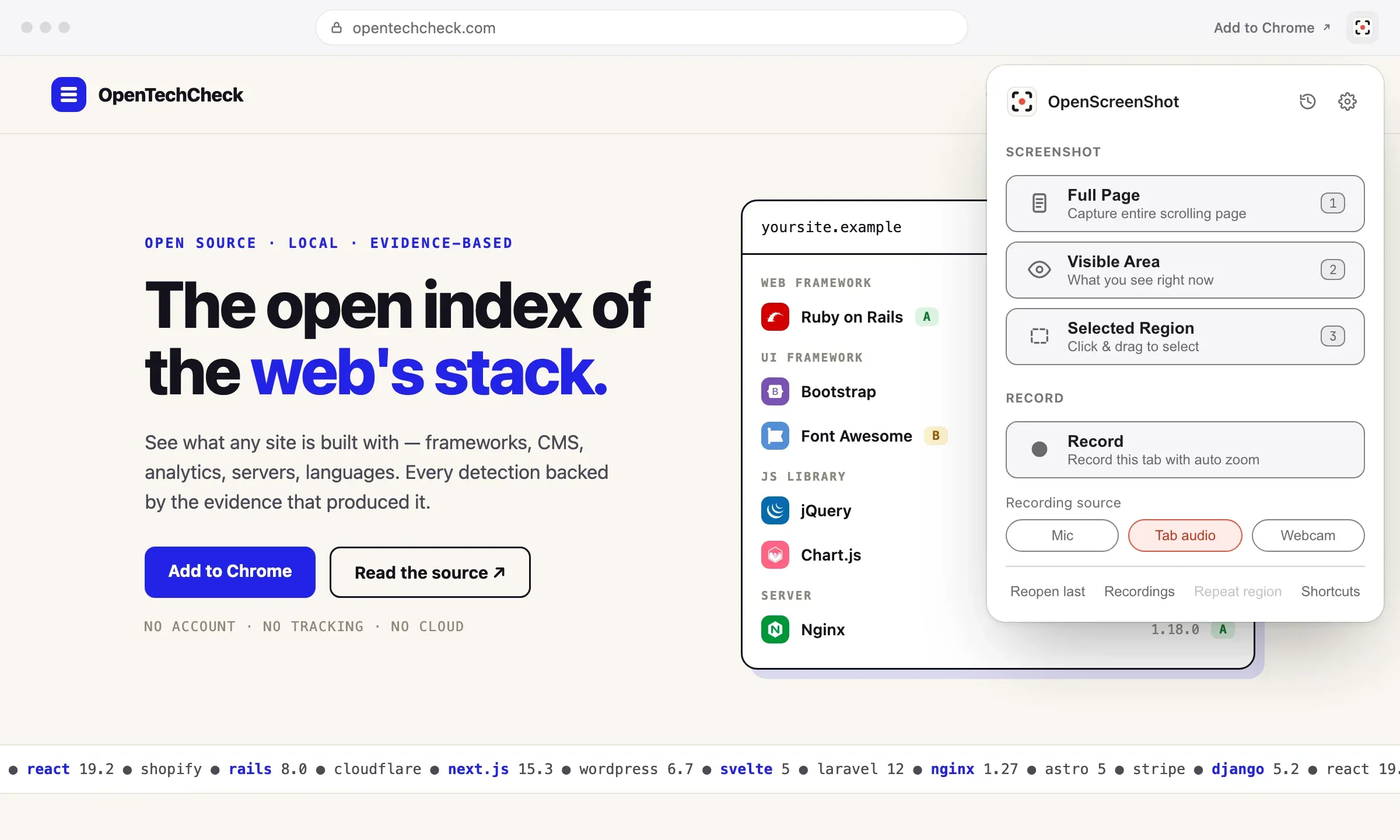
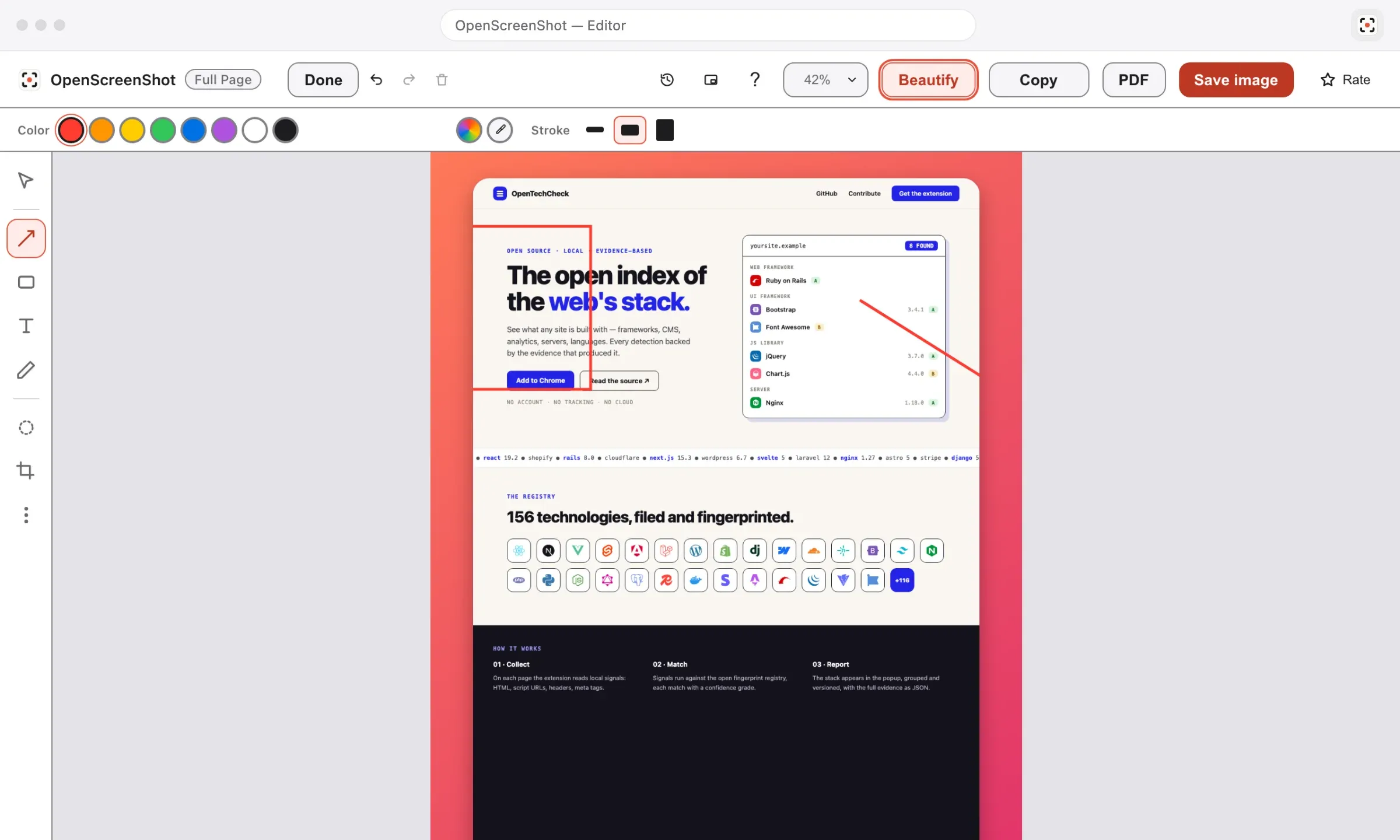
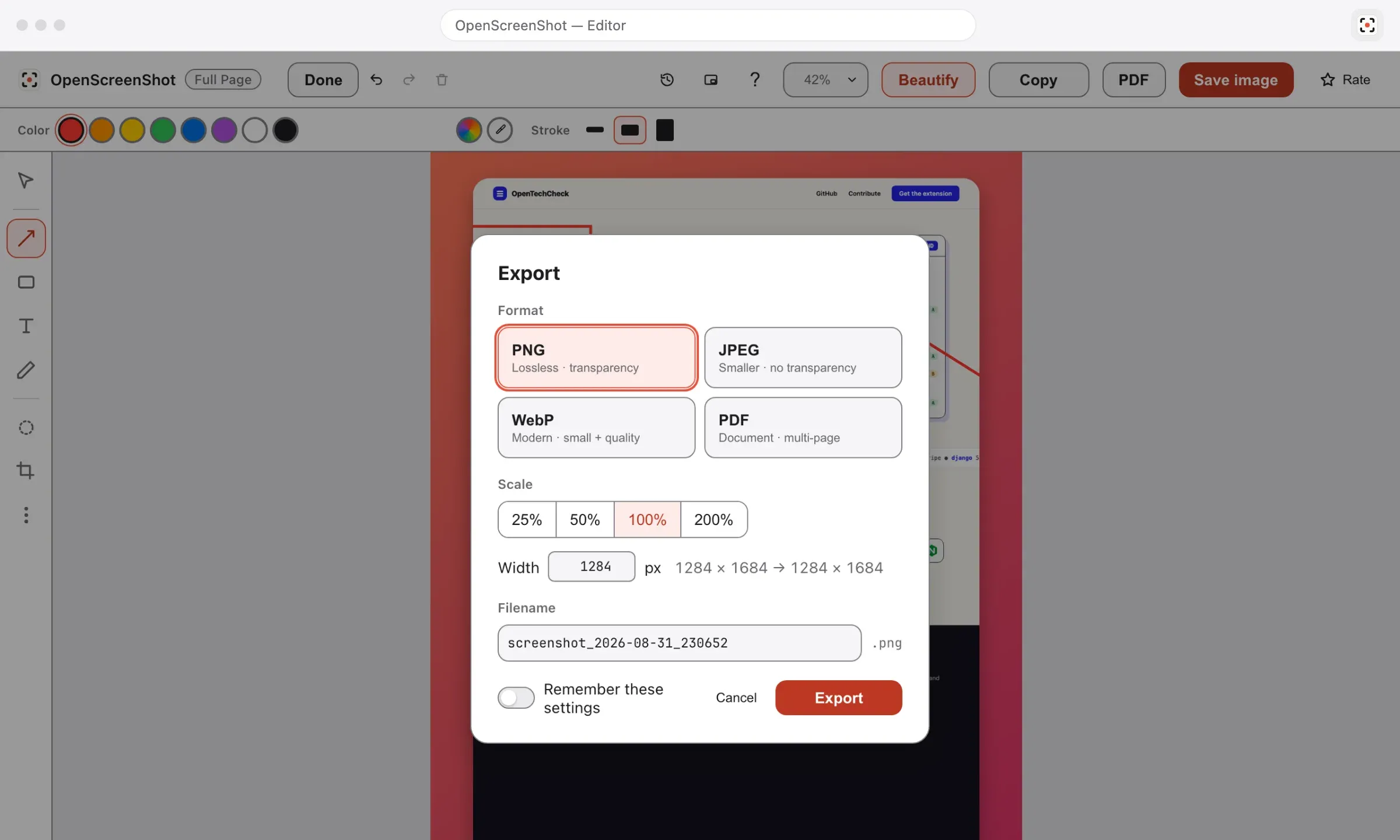
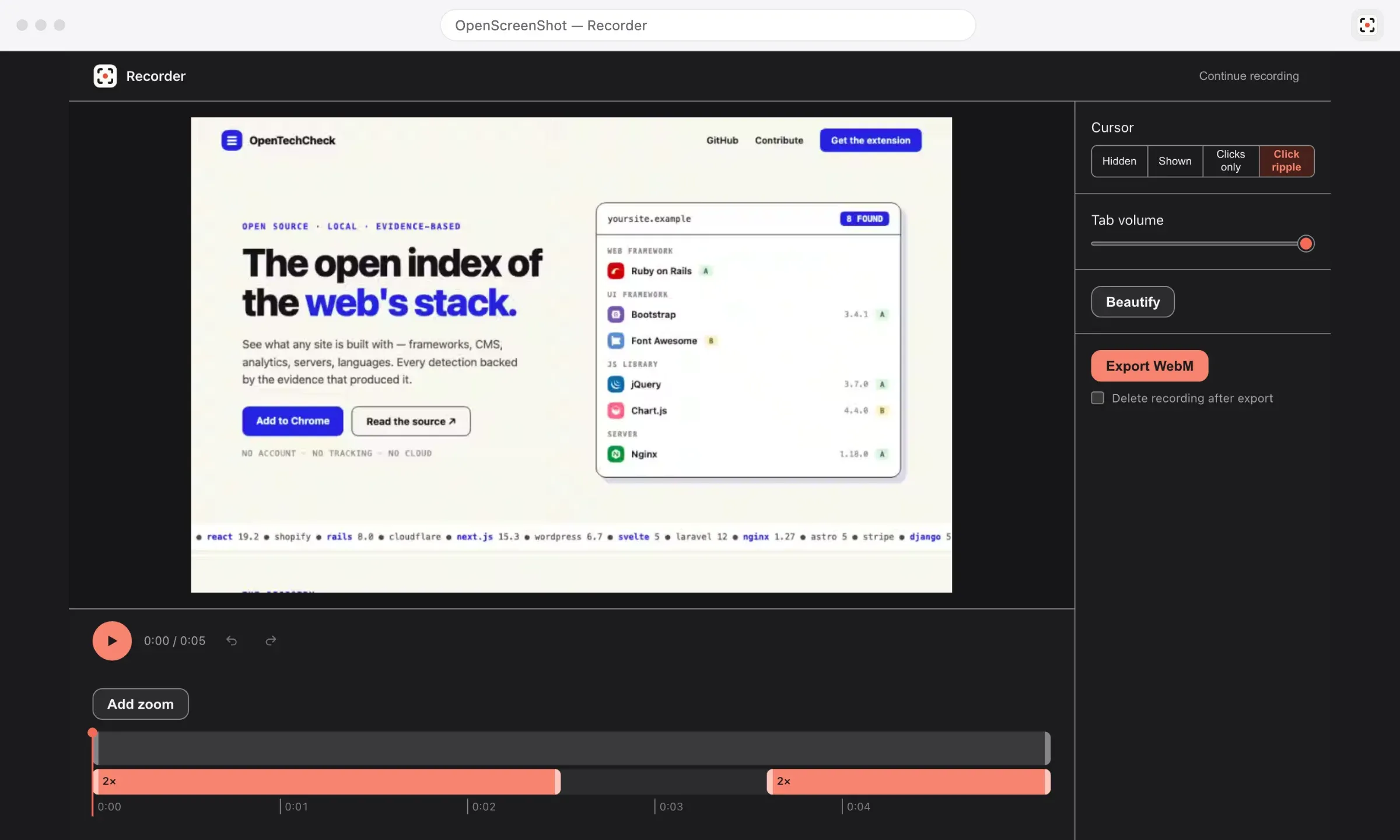
# Сделайте скриншот всей страницы
$ npx openscreenshot shot https://example.com --out shot.png --full
Saved shot.png · full page · 1440×3120
# Запустите локальный MCP-сервер
$ npx openscreenshot serve
MCP server ready · tool: capture_screenshot
# Настройте клиент с поддержкой локальных MCP-серверов
{ "command": "npx", "args": ["openscreenshot"] }
На скриншотах показан OpenTechCheck — наш инструмент для определения технологий сайтов. Перейти на OpenTechCheck
- 1k пользователей в Chrome Web Store
- 66 звёзд на GitHub
- Лицензия MIT
- Работает офлайн
-
Снимайте страницу или область
Сделайте скриншот всей страницы, видимой части или выделенной области. Используйте панель инструментов, контекстное меню или сочетание клавиш.
-
Редактируйте перед отправкой
Добавляйте стрелки, фигуры и текст. Обрежьте скриншот, скопируйте его в буфер обмена или экспортируйте в PNG, JPEG, WebP или PDF.
-
Записывайте вкладку браузера
Запишите вкладку в Chrome, увеличьте области нажатий и обрежьте видео перед экспортом в MP4 или WebM.
-
Обрабатывайте всё локально
Съёмка, редактирование и экспорт выполняются на вашем устройстве. Расширение не загружает скриншоты и записи на сервер и не отслеживает использование.
Конфиденциальность
Ваши снимки остаются на вашем устройстве.
Скриншоты, записи и правки хранятся в вашем браузере. Мы их не получаем. Аккаунт не нужен, а в расширении нет аналитики и телеметрии. Доступ к сайту предоставляется при использовании расширения; расширенный доступ для записи на разных сайтах необязателен.
- Аккаунт
- Нет
- Загрузка на сервер
- Нет
- Телеметрия
- Нет
- Водяной знак
- Нет
- Доступ к сайтам при установке
- Нет
- Лицензия
- MIT
Разрешения при установке
| Разрешение | Зачем оно нужно |
|---|---|
activeTab
|
Снять вкладку, на которую вы смотрите, когда вы нажимаете кнопку на панели инструментов, сочетание клавиш или пункт в меню правой кнопки. Доступ выдаётся для этой одной вкладки и этой одной съёмки. |
scripting
|
Внедрить в снимаемую вкладку небольшие самостоятельные функции: измерить высоту страницы и прокрутить её при съёмке всей страницы, нарисовать рамку выделения для съёмки области и записать изображение в буфер обмена в быстром режиме. Все скрипты входят в пакет расширения. Никакой удалённый код не загружается. |
storage и unlimitedStorage
|
Хранить настройки на устройстве, держать снимок, который загружает страница редактора, помнить последнюю область, чтобы её можно было повторить, и сохранять черновик правок, чтобы закрытая или упавшая вкладка не потеряла ваши аннотации. Скриншот всей страницы может превышать стандартную квоту хранилища — её и поднимает unlimitedStorage. |
downloads
|
Сохранить экспорт из редактора или снимок быстрого режима в папку загрузок. Расширение никогда не читает, не ищет и не открывает историю ваших загрузок. |
contextMenus
|
Добавить одно подменю OpenScreenShot в меню правой кнопки на странице как второй способ начать съёмку. Расширение узнаёт только то, какой пункт меню вы нажали. |
clipboardWrite
|
Скопировать скриншот в буфер обмена: кнопкой «Копировать» в редакторе или в быстром режиме. Расширение записывает только тот скриншот, который вы только что сняли или экспортировали. Оно никогда не читает содержимое вашего буфера обмена. |
offscreen
|
Запустить движок записи экрана в скрытом документе. Захвату через MediaRecorder и устойчивой к сбоям записи фрагментов в IndexedDB нужен контекст страницы, которого у сервис-воркера нет. Присутствует всегда; предупреждения при установке не добавляет. |
Необязательные разрешения для записи
| Разрешение | Зачем оно нужно | Когда запрашивается |
|---|---|---|
tabCapture
|
Захватывает видео текущей вкладки, а при включённой дорожке звука вкладки — и её звук, для записи. | Один раз, при первом нажатии «Запись» — единственный запрос разрешения Chrome. |
<all_urls>
|
Необязательное разрешение на хост. Оно сохраняет отслеживание кликов, когда вкладка записи переходит на другой источник. | Только если вы включите «Запись на всех сайтах» в настройках. |
Браузер запрашивает разрешение перед включением микрофона или камеры. Их звук и видео обрабатываются локально.
Подробности о хранении данных и разрешениях — в полной политике конфиденциальности.
Для разработчиков
Делайте скриншоты с помощью скриптов и ИИ-агентов.
openscreenshot в npm
- Отдельный необязательный инструмент для скриптов и ИИ-агентов
- Использует установленный на вашем компьютере Chrome
- Работает локально без внешнего сервиса для съёмки
- Предоставляет
capture_screenshotдля клиентов с поддержкой локальных MCP-серверов
Скриншот всей страницы
npx openscreenshot shot https://example.com --out shot.png --fullНастройка локального MCP-сервера
{ "command": "npx", "args": ["openscreenshot"] }Используйте скриншоты в работе
-
Документируйте инциденты
Снимайте панели мониторинга и страницы состояния для отчётов об инцидентах, операционных инструкций и разбора произошедшего. Запускайте съёмку из скрипта или подключённого MCP-клиента.
-
Снимайте страницы в CI
Добавьте скриншоты в процесс сборки для документации, заметок о выпуске и визуального сравнения. В среде CI должен быть установлен Chrome.
FAQ
Часто задаваемые вопросы
Отправляются ли мои данные на сервер?
Расширение не загружает ваши скриншоты и записи на сервер. Съёмка, редактирование и экспорт выполняются локально в браузере, без аналитики и телеметрии. Подробности о хранении данных и добровольной отправке отзывов — в политике конфиденциальности.
Работает ли оно на страницах chrome:// и страницах расширений?
Нет. Страницы настроек браузера, расширений и магазинов браузеров имеют ограничения. OpenScreenShot показывает ошибку, если страницу нельзя снять. Используйте его на обычных веб-страницах.
Почему съёмка всей страницы занимает несколько секунд?
Расширение прокручивает страницу, снимает её по частям и соединяет их в одно изображение. Съёмка длинных страниц занимает больше времени. Индикатор на панели инструментов показывает ход съёмки.
Можно ли пропустить редактор и сразу скопировать или сохранить скриншот?
Да. В меню съёмки выберите буфер обмена или скачивание в строке После съёмки. Это действует для съёмки через панель инструментов, сочетания клавиш и контекстное меню. При прямом скачивании файлы сохраняются в PNG.
В какие форматы можно экспортировать?
В редакторе можно сохранить скриншот в PNG, JPEG, WebP или PDF. Также можно скопировать изображение в буфер обмена. Записи вкладок экспортируются в MP4 или WebM. Весь экспорт выполняется локально, без водяных знаков.
Можно ли изменить сочетания клавиш?
Да. Нажмите Клавиши в меню съёмки, чтобы посмотреть или изменить сочетания клавиш. В Chrome также можно открыть chrome://extensions/shortcuts. Если сочетание не работает, проверьте, не использует ли его другое расширение.
Почему Chrome запрашивает доступ к записи вкладки?
Chrome нужно это разрешение для записи вкладки. Оно необязательно и запрашивается при первом использовании записи, а не при установке. Скриншоты можно делать и без него.
Где хранятся мои записи?
Видео и звук сохраняются в локальном хранилище браузера по ходу записи. Они остаются там, пока вы не удалите сеанс. Экспортируйте файл MP4 или WebM, чтобы сохранить отдельную копию на устройстве. Расширение не загружает записи на сервер.
Больше ответов и известные ограничения — на странице поддержки.
Сделайте первый скриншот
-
Добавьте в браузер
Установите OpenScreenShot из Chrome Web Store или Firefox Add-ons. Аккаунт не нужен.
-
Снимите страницу
Нажмите значок расширения, чтобы снять всю страницу. Для съёмки видимой части или области используйте правую кнопку мыши.
-
Отредактируйте и сохраните
Добавьте аннотации, затем скопируйте скриншот или сохраните изображение либо PDF. В экспортированных файлах нет водяного знака.
Добавить в Chrome
Добавить в Firefox
Снимки экрана работают в настольном Firefox, Chrome, Edge, Brave, Arc и других браузерах Chromium. Запись видео доступна только в Chrome.