Gratis y de código abierto
Capturas de página completa. Todo en tu dispositivo. Privado. Fácil de usar.
Captura páginas en Chrome o Firefox. Añade anotaciones y guarda una imagen o un PDF. No necesitas una cuenta.
Añadir a Chrome
 Añadir a Firefox
Ver en GitHub
Añadir a Firefox
Ver en GitHub
En curso Las aplicaciones de escritorio y web están en desarrollo
# Captura una página completa
$ npx openscreenshot shot https://example.com --out shot.png --full
Saved shot.png · full page · 1440×3120
# Inicia el servidor MCP local
$ npx openscreenshot serve
MCP server ready · tool: capture_screenshot
# Configura un cliente compatible con servidores MCP locales
{ "command": "npx", "args": ["openscreenshot"] }
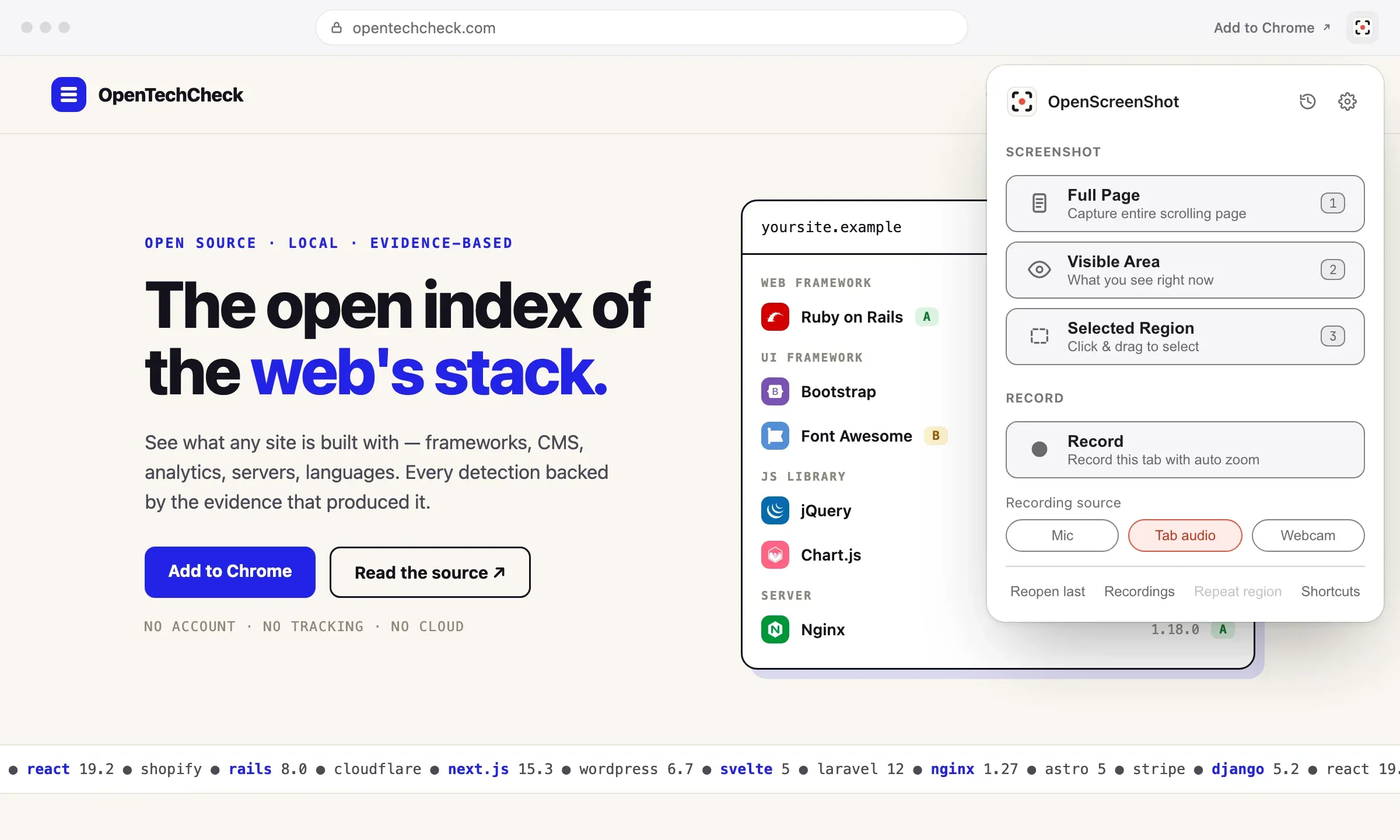
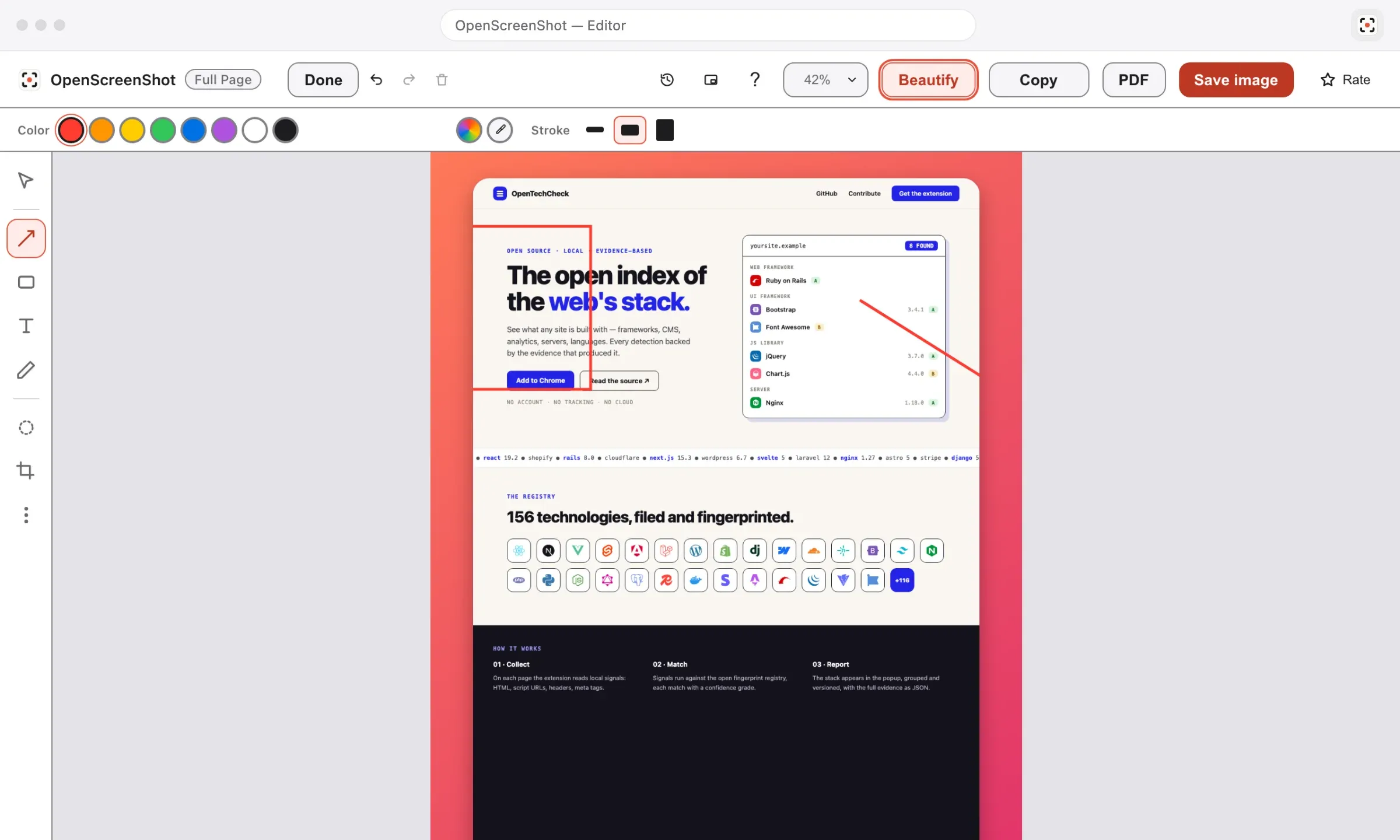
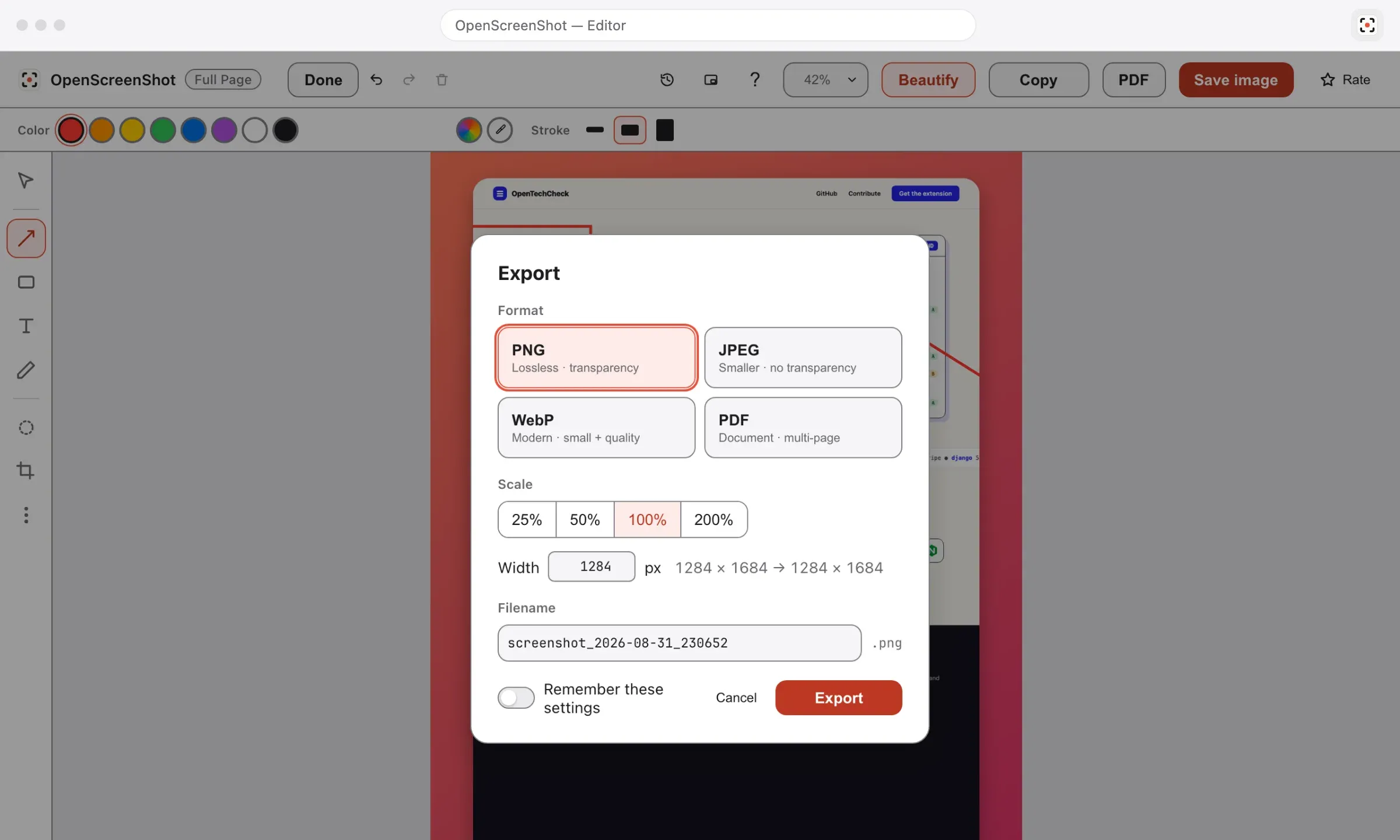
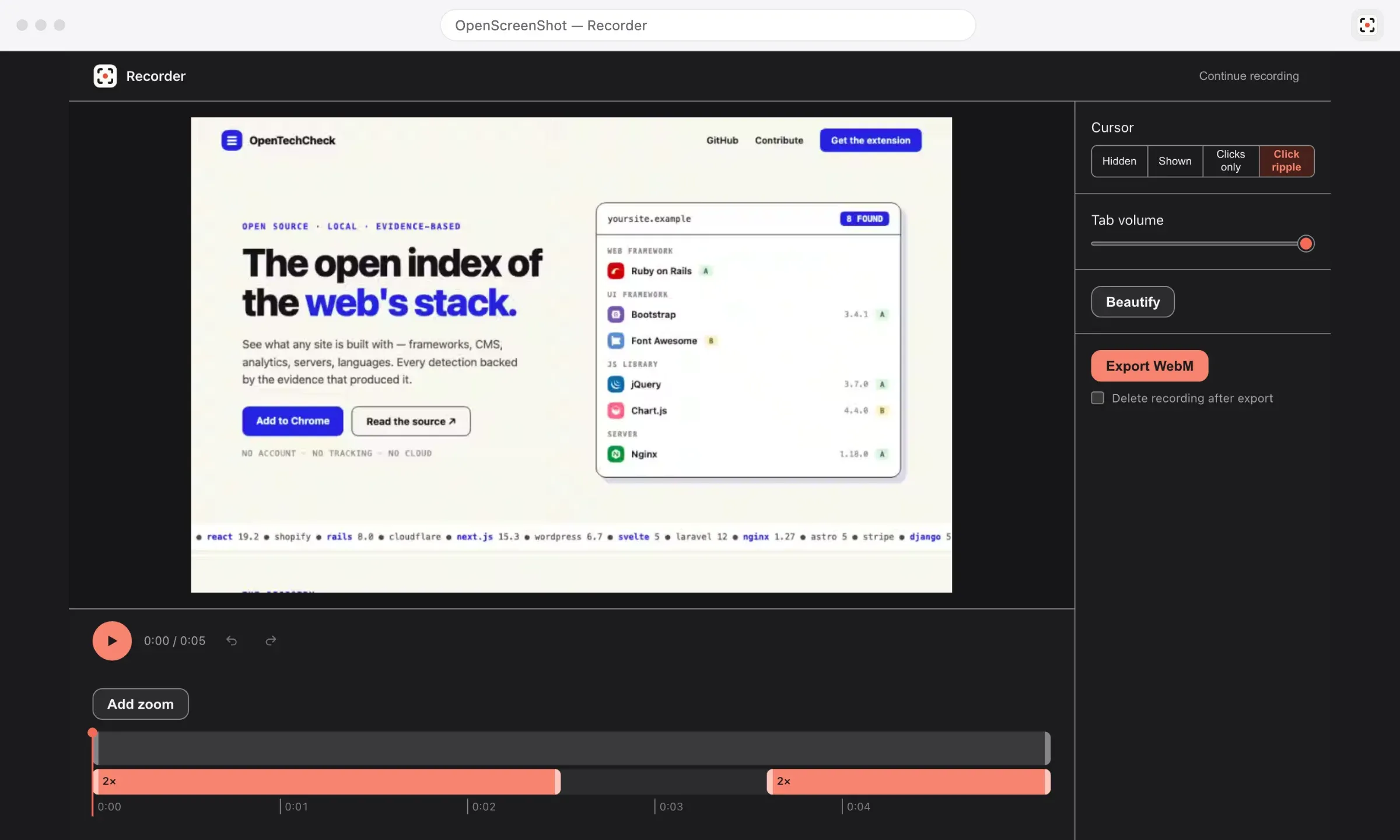
Las capturas muestran OpenTechCheck, nuestra herramienta para consultar las tecnologías de un sitio web. Visita OpenTechCheck
- 1k usuarios en la Chrome Web Store
- 66 estrellas en GitHub
- Licencia MIT
- Funciona sin conexión
-
Captura una página o una región
Haz una captura de la página completa, del área visible o de una región seleccionada. Usa la barra de herramientas, el menú contextual o un atajo de teclado.
-
Edita antes de compartir
Añade flechas, formas y texto. Recorta la captura, cópiala al portapapeles o expórtala como PNG, JPEG, WebP o PDF.
-
Graba una pestaña del navegador
Graba una pestaña en Chrome, amplía los clics y recorta el vídeo antes de exportarlo como MP4 o WebM.
-
Procesa todo en tu dispositivo
La captura, la edición y la exportación se ejecutan en tu dispositivo. La extensión no sube tus capturas ni grabaciones a ningún servidor, ni registra tu uso.
Privacidad
Tus capturas se quedan en tu dispositivo.
Las capturas, las grabaciones y las ediciones se guardan en tu navegador. No las recibimos. No necesitas una cuenta y la extensión no tiene analíticas ni telemetría. El acceso a los sitios web se concede cuando usas la extensión; el acceso más amplio para grabar en distintos sitios es opcional.
- Cuenta
- Ninguna
- Subidas
- Ninguna
- Telemetría
- Ninguna
- Marca de agua
- Ninguna
- Permisos de host al instalar
- Ninguno
- Licencia
- MIT
Permisos solicitados al instalar
| Permiso | Para qué se necesita |
|---|---|
activeTab
|
Captura la pestaña que estás viendo cuando haces clic en el botón de la barra de herramientas, pulsas un atajo de teclado o eliges una captura en el menú del clic derecho. El acceso se concede para esa pestaña y esa captura, nada más. |
scripting
|
Inyecta pequeñas funciones autónomas en la pestaña capturada: medir la altura de la página y desplazarla durante una captura de página completa, dibujar la superposición de selección para una captura de región y escribir una imagen en el portapapeles en el modo rápido. Todos los scripts van dentro del paquete. No se carga código remoto. |
storage y unlimitedStorage
|
Guarda tus ajustes en el dispositivo, conserva la captura que carga la página del editor, recuerda el último rectángulo de región para poder repetirlo y almacena un borrador de edición en curso para que una pestaña cerrada o caída no pierda tus anotaciones. Una captura de página completa puede superar la cuota de almacenamiento por defecto, y eso es lo que amplía unlimitedStorage. |
downloads
|
Guarda una exportación del editor, o una captura en modo rápido, en tu carpeta de descargas. La extensión nunca lee, busca ni abre tu historial de descargas. |
contextMenus
|
Añade un submenú de OpenScreenShot al menú del clic derecho de la página, como segunda forma de iniciar una captura. La extensión solo lee en qué elemento del menú hiciste clic. |
clipboardWrite
|
Copia una captura a tu portapapeles, desde el botón Copiar del editor o desde el modo rápido. La extensión solo escribe la captura que acabas de tomar o exportar. Nunca lee lo que ya hay en tu portapapeles. |
offscreen
|
Ejecuta el motor de grabación de pantalla en un documento oculto. La captura con MediaRecorder y las escrituras de fragmentos en IndexedDB a prueba de fallos necesitan un contexto de página que un service worker no tiene. Siempre está presente; no añade ninguna advertencia en la instalación. |
Permisos opcionales de grabación
| Permiso | Para qué se necesita | Cuándo se solicita |
|---|---|---|
tabCapture
|
Captura el vídeo de la pestaña actual, y su audio si activas la pista de audio de pestaña, para la grabación. | Una vez, la primera vez que haces clic en Grabar: un único aviso de permiso de Chrome. |
<all_urls>
|
El permiso de host opcional. Mantiene activo el registro de clics cuando la pestaña de una grabación navega a otro origen. | Solo si activas «Grabar entre sitios» en los ajustes. |
Tu navegador pide permiso antes de activar el micrófono o la cámara. Su audio y vídeo se procesan en tu dispositivo.
Lee la política de privacidad completa para conocer los detalles sobre almacenamiento y permisos.
Para desarrolladores
Haz capturas desde scripts y agentes de IA.
openscreenshot en npm
- Una herramienta aparte y opcional para scripts y agentes de IA
- Usa tu instalación local de Chrome
- Se ejecuta en tu dispositivo sin un servicio de captura alojado
- Ofrece
capture_screenshotpara clientes compatibles con servidores MCP locales
Captura una página completa
npx openscreenshot shot https://example.com --out shot.png --fullConfiguración del servidor MCP local
{ "command": "npx", "args": ["openscreenshot"] }Usa capturas en tu flujo de trabajo
-
Documenta incidentes
Captura paneles y páginas de estado para informes de incidentes, guías operativas y análisis posteriores. Ejecuta las capturas desde un script o un cliente MCP conectado.
-
Captura páginas en integración continua
Añade capturas a tu proceso de compilación para documentación, notas de versión y comparaciones visuales. Requiere Chrome en tu entorno de integración continua.
FAQ
Preguntas frecuentes
¿Se envían mis datos a un servidor?
La extensión no sube tus capturas ni grabaciones a ningún servidor. La captura, la edición y la exportación se ejecutan localmente en tu navegador, sin analíticas ni telemetría. Consulta la política de privacidad para conocer los detalles sobre almacenamiento y el envío opcional de comentarios.
¿Funciona en páginas chrome:// y de extensiones?
No. La configuración del navegador, las páginas de extensiones y las tiendas de los navegadores tienen restricciones. OpenScreenShot muestra un error cuando una página no se puede capturar. Úsalo en páginas web normales.
¿Por qué la captura de página completa tarda unos segundos?
La extensión se desplaza por la página, la captura por secciones y las une en una sola imagen. Las páginas más largas tardan más. La insignia de la barra de herramientas muestra el progreso de la captura.
¿Puedo saltarme el editor y copiar o guardar una captura directamente?
Sí. Configura Tras capturar como Portapapeles o Descargar en el menú de captura. Esto se aplica a las capturas desde la barra de herramientas, los atajos de teclado y el menú contextual. Las descargas directas se guardan como PNG.
¿En qué formatos puedo exportar?
Guarda capturas como PNG, JPEG, WebP o PDF desde el editor. También puedes copiar una imagen al portapapeles. Las grabaciones de pestañas se exportan como MP4 o WebM. Todas las exportaciones se procesan localmente y no tienen marca de agua.
¿Puedo cambiar los atajos de teclado?
Sí. Usa el enlace Atajos del menú de captura para ver o cambiar tus atajos. En Chrome también puedes abrir chrome://extensions/shortcuts. Si un atajo no funciona, comprueba si otra extensión usa las mismas teclas.
¿Por qué Chrome pide acceso a la captura de pestañas?
Chrome necesita este permiso para grabar una pestaña. Es opcional y se solicita la primera vez que usas la grabadora, no durante la instalación. Puedes hacer capturas de pantalla sin concederlo.
¿Dónde se guardan mis grabaciones?
Las grabaciones y su audio se guardan en el almacenamiento local del navegador mientras grabas. Permanecen allí hasta que eliminas la sesión. Exporta un archivo MP4 o WebM para conservar una copia independiente en tu dispositivo. La extensión no sube las grabaciones a ningún servidor.
Encontrarás más respuestas y las limitaciones conocidas en la página de soporte.
Haz tu primera captura
-
Añádelo a tu navegador
Instala OpenScreenShot desde Chrome Web Store o Firefox Add-ons. No necesitas una cuenta.
-
Captura una página
Haz clic en el icono de la extensión para capturar la página completa. Usa el clic derecho para capturar el área visible o una región.
-
Edita y guarda
Añade anotaciones y copia la captura o guarda una imagen o un PDF. Las exportaciones no tienen marca de agua.
Añadir a Chrome
Añadir a Firefox
Las capturas funcionan en Firefox de escritorio, Chrome, Edge, Brave, Arc y otros navegadores Chromium. La grabación solo está disponible en Chrome.